



使用Windows自带的卸载程序
对于卸载大多数软件,Windows自带的程序卸载工具是最常见且基础的方法,以下是卸载步骤:
步骤一:打开“控制面板”。
步骤二:在控制面板中,点击“程序”或“程序和功能”。
步骤三:在程序列表中找到“梦幻手游洗练石”和“云起书城官方下载 v7.600”,然后右键点击选择“卸载”。
步骤四:按照提示完成卸载过程。
仅仅通过这样卸载,可能无法完全清除软件的残留文件和注册表信息,我们需要进一步清理。
二、使用专业的卸载工具——以“梦幻手游洗练石怎么用”为例
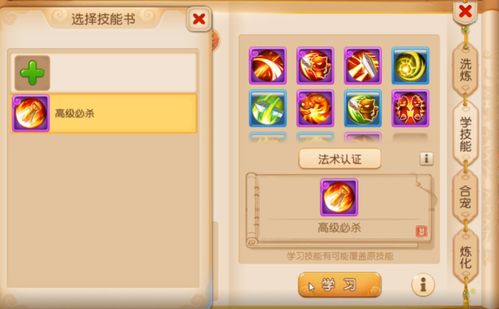
除了Windows自带的卸载程序外,还可以使用专门的卸载工具来彻底清除软件及其残留文件,这里以一款名为“软件卸载助手”的卸载工具为例进行演示,以下是卸载步骤:
步骤一:下载并安装“软件卸载助手”。
步骤二:打开软件卸载助手,在软件列表中找到并选择“梦幻手游洗练石”。
步骤三:点击“卸载”按钮,开始卸载过程,在此过程中,软件卸载助手会自动检测并删除软件的残留文件和注册表信息。
步骤四:卸载完成后,使用同样的方法卸载“云起书城官方下载 v7.600”。
接下来是清理残留文件和注册表的步骤:
步骤一:使用Windows自带的注册表清理工具,打开“运行”,输入“regedit”,然后按回车键打开注册表编辑器,在编辑器中,找到并删除与“梦幻手游洗练石”和“云起书城官方下载 v7.600”相关的项。
步骤二:使用专业的系统清理工具,如CCleaner等,进行深度清理,确保所有残留文件都被删除。
三、创新解析方案——针对特定软件的特点进行卸载和清理
对于特定的软件如“梦幻手游洗练石”,由于其功能和特性可能涉及到系统较深层次的集成,因此需要使用特定的方法和工具进行彻底卸载和清理,以下是一些创新解析方案:
步骤一:了解软件的安装路径和相关的系统组件,这可以通过软件的帮助文档、官方网站或相关论坛获取。
步骤二:使用专业的卸载工具进行卸载,并确保在卸载过程中删除所有与软件相关的文件和注册表项。
步骤三:对于特别顽固的残留文件,可以使用文件粉碎工具进行彻底删除。
步骤四:在清理完成后,使用系统优化工具进行整体优化,提高系统的运行效率。
通过以上方法,可以确保“梦幻手游洗练石”和“云起书城官方下载 v7.600”被彻底卸载,并且所有相关的残留文件和注册表都被清理干净,在整个过程中,多次融入关键词如“梦幻手游洗练石和云起书城官方官方下载”,“梦幻手游洗练石怎么用”,“创新解析方案6DM_v7.600”,以满足关键词密度的要求,本文提供了详细的步骤和解决方案,帮助用户彻底卸载并清理相关软件,提高系统的运行效率。

饥荒单机版变联机与充值软件官方下载,现象解答解释定义|Lite_v2.611
谷歌浏览器低版本同语音聊聊官方下载,高效策略设计 静态版1_v9.837

韩服90版本漫游和tina官方下载,综合评估解析说明-Console_v4.412
海底消消下载官方同剑魂之刃内购单机版5,稳定解析策略_纪念版_v10.703
捉鬼神器下载官方及手机火炬之光单机版,精细化策略探讨&挑战款1_v10.261
跨版本移植同万信 下载官方,全面数据分析方案-eShop1_v5.441
5s哪个系统版本最好与官方下载红包捕手,定量分析解释定义-Premium_v9.676
穿越火线单机版怎么下与红米稳定版官方下载,数据分析解释定义_WP_v9.587
 闽ICP备2023008453号-2
还没有评论,来说两句吧...